Matplotlib imshow() 方法
imshow() 函数是 Matplotlib 库中的一个函数,用于显示图像。
imshow() 函数常用于绘制二维的灰度图像或彩色图像。
imshow() 函数可用于绘制矩阵、热力图、地图等。
imshow() 方法语法格式如下:
imshow(X, cmap=None, norm=None, aspect=None, interpolation=None, alpha=None, vmin=None, vmax=None, origin=None, extent=None, shape=None, filternorm=1, filterrad=4.0, imlim=None, resample=None, url=None, *, data=None, **kwargs)
参数说明:
-
X:输入数据。可以是二维数组、三维数组、PIL图像对象、matplotlib路径对象等。 -
cmap:颜色映射。用于控制图像中不同数值所对应的颜色。可以选择内置的颜色映射,如gray、hot、jet等,也可以自定义颜色映射。 -
norm:用于控制数值的归一化方式。可以选择Normalize、LogNorm等归一化方法。 -
aspect:控制图像纵横比(aspect ratio)。可以设置为auto或一个数字。 -
interpolation:插值方法。用于控制图像的平滑程度和细节程度。可以选择nearest、bilinear、bicubic等插值方法。 -
alpha:图像透明度。取值范围为0~1。 -
origin:坐标轴原点的位置。可以设置为upper或lower。 -
extent:控制显示的数据范围。可以设置为[xmin, xmax, ymin, ymax]。 -
vmin、vmax:控制颜色映射的值域范围。 -
filternorm 和 filterrad:用于图像滤波的对象。可以设置为None、antigrain、freetype等。 -
imlim: 用于指定图像显示范围。 -
resample:用于指定图像重采样方式。 -
url:用于指定图像链接。
以下是一些 imshow() 函数的使用实例。
显示灰度图像
importmatplotlib.pyplotaspltimportnumpyasnp# 生成一个二维随机数组img=np.random.rand(10,10)# 绘制灰度图像plt.imshow(img,cmap='gray')# 显示图像plt.show()以上实例中我们生成了一个 10x10 的随机数组,并使用 imshow() 函数将其显示为一张灰度图像。
我们设置了 cmap 参数为 gray,这意味着将使用灰度颜色映射显示图像。
显示结果如下:
显示彩色图像
importmatplotlib.pyplotaspltimportnumpyasnp# 生成一个随机的彩色图像img=np.random.rand(10,10,3)# 绘制彩色图像plt.imshow(img)# 显示图像plt.show()以上实例中我们生成了一个 10x10 的随机彩色图像,并使用 imshow() 函数将其显示出来。
由于彩色图像是三维数组,因此不需要设置 cmap 参数。
显示结果如下:
显示热力图
importmatplotlib.pyplotaspltimportnumpyasnp# 生成一个二维随机数组data=np.random.rand(10,10)# 绘制热力图plt.imshow(data,cmap='hot')# 显示图像plt.colorbar()plt.show()以上实例中我们生成了一个 10x10 的随机数组,并使用 imshow() 函数将其显示为热力图。
我们设置了 cmap 参数为 hot,这意味着将使用热度颜色映射显示图像。
此外,我们还添加了一个颜色条(colorbar),以便查看数据的值与颜色之间的关系。
显示结果如下:
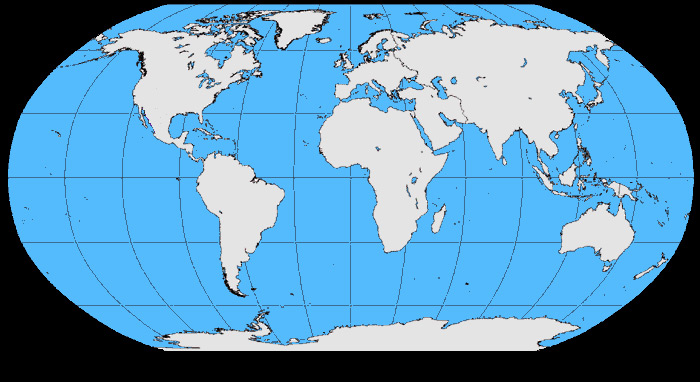
显示地图
importmatplotlib.pyplotaspltimportnumpyasnpfromPILimportImage# 加载地图图像, 下载地址:../../../images/jyshare/03be2e889fc1.jpegimg=Image.open('map.jpg')# 转换为数组data=np.array(img)# 绘制地图plt.imshow(data)# 隐藏坐标轴plt.axis('off')# 显示图像plt.show()以上实例中我们加载了一张地图图像,并将其转换为数组。
然后,我们使用 imshow() 函数将其显示出来,并使用 axis('off') 函数隐藏了坐标轴,以便更好地查看地图。
显示结果如下:
显示矩阵
importmatplotlib.pyplotaspltimportnumpyasnp# 生成一个随机矩阵data=np.random.rand(10,10)# 绘制矩阵plt.imshow(data)# 显示图像plt.show()以上实例中我们生成了一个随机矩阵,并使用 imshow() 函数将其显示为一张图像。
由于矩阵也是二维数组,因此可以使用 imshow() 函数将其显示出来。
显示结果如下:
以下创建了一个 4x4 的二维 numpy 数组,并对其进行了三种不同的 imshow 图像展示。
- 第一张展示了灰度的色彩映射方式,并且没有进行颜色的混合(blending)。
- 第二张展示了使用viridis颜色映射的图像,同样没有进行颜色的混合。
- 第三张展示了使用viridis颜色映射的图像,并且使用了双立方插值方法进行颜色混合。
importmatplotlib.pyplotaspltimportnumpyasnpn=4# 创建一个 n x n 的二维numpy数组a=np.reshape(np.linspace(0,1,n**2),(n,n))plt.figure(figsize=(12,4.5))# 第一张图展示灰度的色彩映射方式,并且没有进行颜色的混合plt.subplot(131)plt.imshow(a,cmap='gray',interpolation='nearest')plt.xticks(range(n))plt.yticks(range(n))# 灰度映射,无混合plt.title('Gray color map, no blending',y=1.02,fontsize=12)# 第二张图展示使用viridis颜色映射的图像,同样没有进行颜色的混合plt.subplot(132)plt.imshow(a,cmap='viridis',interpolation='nearest')plt.yticks([])plt.xticks(range(n))# Viridis映射,无混合plt.title('Viridis color map, no blending',y=1.02,fontsize=12)# 第三张图展示使用viridis颜色映射的图像,并且使用了双立方插值方法进行颜色混合plt.subplot(133)plt.imshow(a,cmap='viridis',interpolation='bicubic')plt.yticks([])plt.xticks(range(n))# Viridis 映射,双立方混合plt.title('Viridis color map, bicubic blending',y=1.02,fontsize=12)plt.show()显示结果如下: